

SSC GD Live Photo Upload में camera error आ रहा है?नीचे दिए steps से Chrome permission. In addition, laptop webcam या mySSC app वाली समस्या पहचानें. यह guide SSC GD Constable Examination 2026 के official rules पर आधारित है और 28 September 2026 को review की गई है.
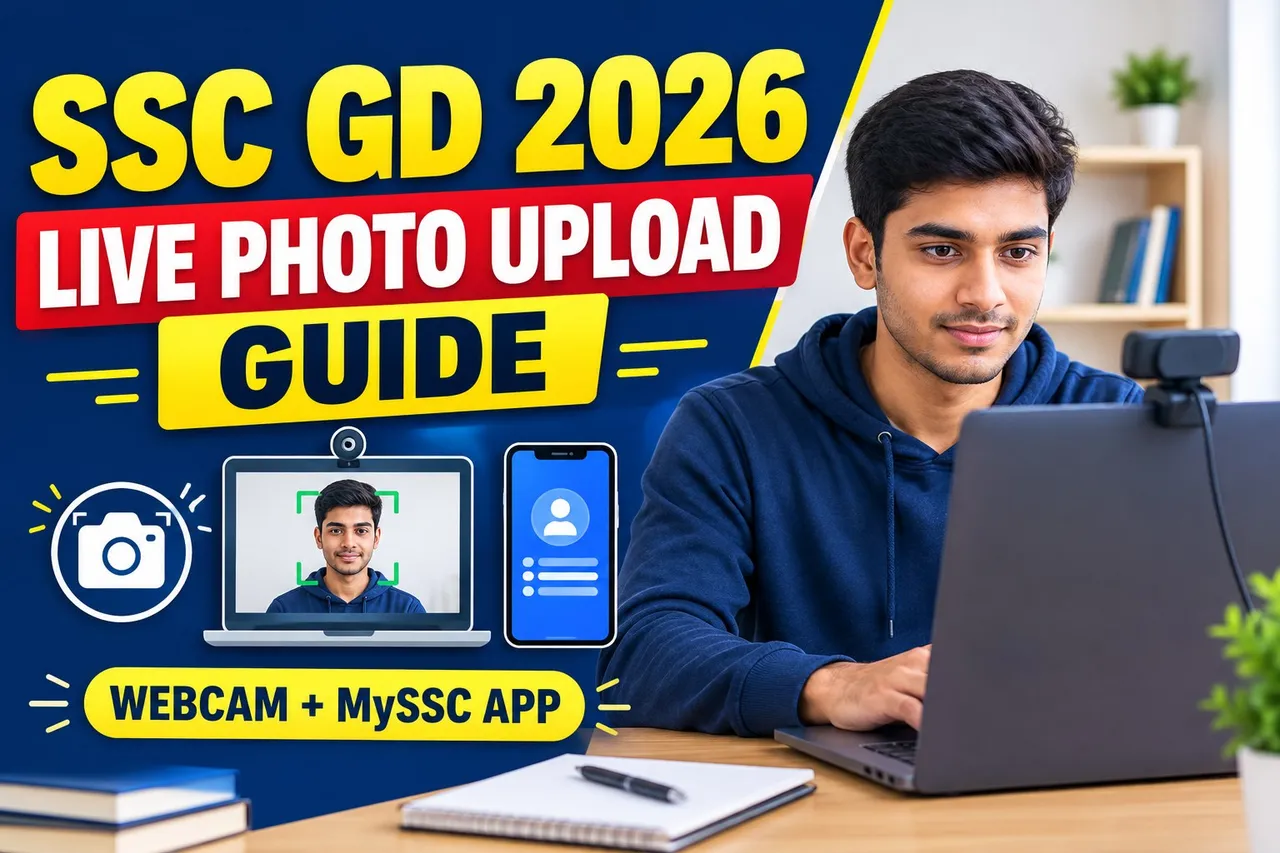
SSC GD Form: How to Upload Live Photo — Webcam & mySSC App Guide 2026
SSC GD Live Photo Upload: SSC GD form में live photo कैसे upload करें?
SSC application में पुरानी तस्वीर की printout या gallery में रखी पहले से खींची हुई photo को camera के सामने दिखाकर capture न करें. Moreover, SSC का form camera prompt आने पर candidate की real-time photograph लेता है. अच्छी रोशनी और plain background चुनें, camera को eye level पर रखें. सीधे lens की ओर देखें और पूरा चेहरा screen पर निर्धारित frame के अंदर रखें. Cap, mask और glasses/spectacles पहनकर photo न लें.
Photo लेने से पहले यह तैयारी करें
- सामने से अच्छी, बराबर रोशनी वाली जगह चुनें और plain background रखें.
- Webcam या phone camera को आंखों के स्तर पर रखें. सीधे सामने बैठें/खड़े हों और आगे देखें.
- चेहरा दिए गए frame के भीतर पूरा दिखना चाहिए—बहुत पास या बहुत दूर न रहें.
- Photo लेते समय cap, mask या चश्मा न पहनें. साफ frontal photo लें.
- पहले से खींची हुई अपनी तस्वीर को camera के सामने रखकर capture न करें.
- फाइनल submit करने से पहले preview और application form में photo जाँचें.
Laptop या desktop webcam से live photo capture करने के steps
- SSC की आधिकारिक वेबसाइट खोलें और अपनी SSC registration details से sign in करें.
- संबंधित active examination का application खोलें. भर्ती का नाम और आवेदन की उपलब्धता notification से मिलाएँ.
- फॉर्म के photo/camera वाले चरण तक जाएँ और page पर दिया गया camera capture निर्देश पढ़ें. Portal के labels या क्रम समय के साथ बदल सकते हैं.
- Browser camera access माँगे तो SSC website के लिए permission allow करें. यदि prompt न दिखे या camera बंद हो, नीचे दिए permission checks करें.
- Camera को eye level पर रखकर रोशनी और background ठीक करें. Frame के निर्देश के अनुसार सीधे camera की ओर देखकर photo लें.
- Preview में photo साफ, पूरी और सही दिखे तो उसे स्वीकार करके बाकी आवेदन पूरा करें. Portal अगर retake देता है, तो गलत framing/lighting ठीक कर के दोबारा लें.
- Final submission के बाद confirmation page/receipt सुरक्षित रखें.
SSC GD Live Photo Upload mySSC app
SSC की official mySSC app on Google Play से भी application process पूरा किया जा सकता है. Note that SSC के 2 June 2025 notice के अनुसार app से आवेदन Android 11 या उससे ऊपर के phone पर किया जा सकता है. उस notice में OTR के लिए Aadhaar registration और Aadhaar Face RD app की आवश्यकता भी बताई गई है. अपनी भर्ती के notice में दी वर्तमान प्रक्रिया जाँचें.
- Google Play पर publisher “Staff Selection Commission” की mySSC app ही install करें. अनजान APK या third-party download site से app न लें.
- Phone का Android version और app की मौजूदा requirements जाँचें. अगर app Aadhaar Face RD या कोई अन्य official component माँगे. तो केवल notice/app में दिए official link से install करें.
- OTR/sign-in प्रक्रिया पूरी करके सही examination और application चुनें.
- Application में photo capture prompt आने पर app की on-screen directions का पालन करें. Camera permission दें, अच्छी रोशनी और plain background रखें, फिर पूरा चेहरा frame में रखकर live capture करें.
- Image preview और form details जाँचें. App में saved/updated status दिखने की पुष्टि के बाद ही आगे बढ़ें.
ध्यान दें:mySSC केवल एक photo-transfer tool नहीं है. Also, SSC की सूचना के अनुसार June 2025 से app के भीतर examination application process भी उपलब्ध है. इसलिए यह न मानें कि app में photo खींचते ही किसी खुले desktop form में photo अपने-आप sync हो जाएगी. App या form में जो confirmation दिखे, उसी के अनुसार आगे बढ़ें.
कौन-सा photo capture तरीका चुनें?
SSC application flow में PC website. In addition, mySSC app और mobile browser जैसे रास्ते उपलब्ध हो सकते हैं. आपके exam form में जो विकल्प और निर्देश दिखाई दें. वही मानें—हर device या cycle में सभी विकल्प उपलब्ध होने की गारंटी नहीं है.
| आपकी स्थिति | पहले यह तरीका चुनें | कब दूसरा तरीका आज़माएँ |
|---|---|---|
| Laptop/PC पर webcam ठीक चल रहा है | SSC की official website पर form खोलें. browser camera prompt Allow करें. | Black preview, blocked permission या repeated capture error पर device permission जाँचें. फिर official app/portal का दूसरा उपलब्ध route चुनें. |
| PC webcam नहीं है या capture नहीं हो रहा | Notice/form में QR fallback दिया हो तो उसे scan करके Play Store से Staff Selection Commission की official mySSC app खोलें. | अगर form mobile browser capture offer करता है तो वह विकल्प भी आज़मा सकते हैं. App और desktop form के बीच photo अपने-आप sync होगी, ऐसा न मानें. |
| Phone से सीधे form भर रहे हैं | SSC का mobile browser flow तभी इस्तेमाल करें जब form camera capture और आगे बढ़ने का विकल्प दिखाए. | Browser camera access न मिले तो Android पर official mySSC app route देखें. iPhone पर app उपलब्ध मानकर न चलें—SSC portal में दिए current विकल्प जाँचें. |
Webcam se photo capture na ho to official QR fallback
SSC GD 2026 notification ke Annexure-II me kaha gaya hai ki camera se photo capture na ho paaye to Online Application ke “Upload Documents” section me S. Moreover, No. 1 par diya QR code use karke Android mobile ke liye official app Google Play se download karein aur phone se photo capture karein. Ye live-capture ka alternate route hai; gallery se purani photo upload karne ki permission nahi. QR code sirf official SSC application page se scan karein aur app publisher “Staff Selection Commission” verify karein.
Chrome में camera permission blocked हो तो क्या करें?
Camera access browser और device settings दोनों से नियंत्रित हो सकता है. Note that Menu के नाम Chrome/Android/Windows version के अनुसार थोड़ा अलग हो सकते हैं.
- SSC form को Chrome में खोलें. Address bar के पास site controls/permissions खोलकर Camera को Allow करें; page reload करें.
- Chrome Settings में Site settings → Camera खोलें. Camera access चालू हो और ssc.gov.in blocked-sites list में न हो, यह जाँचें. यदि blocked हो तो permission हटाकर site दोबारा खोलें और prompt पर Allow करें.
- Android पर Settings → Apps → Chrome → Permissions → Camera में camera access की अनुमति दें. Option labels phone के अनुसार बदल सकते हैं.
- Windows laptop पर Settings → Privacy & security → Camera में camera access और desktop-app access जाँचें. Laptop का physical privacy shutter बंद न हो.
- दूसरी video-call app/browser tab camera इस्तेमाल कर रही हो तो उसे बंद करें. जरूरत पर browser/device restart कर के फिर प्रयास करें.
- दूसरा supported browser/device आज़माएँ या official mySSC app का उपयोग करें. यदि फिर भी error हो, screenshot और error text के साथ SSC की official contact/feedback जानकारी देखें.
| Screen par kya dikh raha hai | Pehle kya check karein | Quick fix |
|---|---|---|
| Camera blocked / prompt nahi aaya | Chrome site permission | ssc.gov.in ke site controls me Camera allow karein, phir page reload karein. |
| Black preview | Device permission. webcam shutter ya selected camera | Chrome ko device settings me camera access dein; privacy shutter kholen aur sahi camera select karein. |
| Camera in use message | Video-call app ya dusra browser tab | Camera use karne wale apps/tabs band karke form dobara kholen. |
Camera permission browser aur device dono me allow honi chahiye. Also, Saath hi, doosra app webcam use na kar raha ho aur laptop ka physical shutter khula ho. Kisi unknown extension ya website ko camera access na dein.
Live photo capture errors: symptom के हिसाब से fix
| दिखने वाली समस्या | संभावित वजह | क्या करके देखें |
|---|---|---|
| Face too close / पूरा चेहरा frame में नहीं | Camera बहुत पास/ऊपर-नीचे है या face frame से बाहर जा रहा है. | Phone/webcam को स्थिर करके eye level पर रखें. थोड़ा पीछे बैठें और पूरा चेहरा frame के अंदर आने पर capture करें. Screen के अपने frame निर्देश को प्राथमिकता दें. |
| Photo blurry या dark दिखती है | कम/पीछे से रोशनी, हिलता phone, dirty lens या कमजोर webcam. | सामने से रोशनी करें, lens साफ करें. phone को stand पर टिकाएँ और जरूरत पर बेहतर camera/device का official capture route चुनें. |
| Face detect नहीं होता / capture दोबारा माँगता है | Face पर shadow. side-facing pose, obstruction या पूरा चेहरा visible न होना. | सीधे camera देखें, cap/mask/glasses/earphones हटाएँ, plain background के सामने बैठें और portal के निर्देश के अनुसार retake करें. |
| Button दबाने पर कुछ नहीं होता | Page पूरा load नहीं हुआ. camera किसी दूसरे app में busy है या connection टूट रहा है. | Page को पूरा load होने दें, video-call apps/tabs बंद करें और stable connection पर form फिर खोलें. अगर application save न हुई हो तो status verify किए बिना बार-बार final submit न करें. |
| App/browser route में application आगे नहीं बढ़ती | गलत exam/application खुली हो सकती है या route में save/confirmation बाकी है. | सही exam चुनें, form में save/updated confirmation देखें और केवल official portal/app के बताए अगले step पर जाएँ. जरूरत पर status और official help section जाँचें. |
Device quick check:PC पर browser site permission और Windows camera access जाँचें. Therefore, Android पर Chrome/app की camera permission जाँचें; mobile browser में camera prompt Allow करें. अगर यह checks के बाद भी समस्या रहे. error का screenshot अपने पास रखें और SSC के official feedback/contact route से पूछें—किसी को OTP/password न भेजें.
SSC GD photo rejection से बचने के लिए official rules
SSC GD 2026 notification के अनुसार application module real-time photograph capture करता है. In addition, तस्वीर साफ और full-frontal होनी चाहिए; capture के समय cap, mask, glasses/spectacles या earphones/headphones नहीं पहनने चाहिए. अनुपयुक्त photo पर application reject/cancel हो सकता है. Notification में Aadhaar Based Authentication से आवेदन करने वाले candidates के लिए photo/signature standards से जुड़े कुछ rejection grounds का अपवाद भी दिया गया है. अपनी eligibility और authentication स्थिति के लिए पूरा notice पढ़ें.
SSC ने “चेहरे का 80%” या सभी मामलों में “100% rejection” जैसा कोई ऐसा नियम यहाँ नहीं दिया है. Moreover, इसलिए इन संख्याओं पर भरोसा न करें. Camera frame में पूरा चेहरा रखें और portal द्वारा दिखाई गई preview को ध्यान से जाँचें.
SSC GD signature upload की सही जानकारी
SSC GD 2026 notification में scanned signature के लिए JPEG format. Note that 10–20 KB file size और लगभग 6.0 cm चौड़ाई × 2.0 cm ऊंचाई दी गई है. Signature blur या बहुत छोटा न हो. यह माप उसी notification का है. अन्य SSC examination के लिए संबंधित notice और upload screen में दिए specifications जाँचें. Aadhaar Based Authentication के संबंध में notification में अलग provisions हैं.
Helpdesk और भरोसेमंद source
यदि application में technical error बना रहे. Also, SSC website के official contact/feedback section या संबंधित regional SSC office की current details देखें. Email address या helpline number search result अथवा अनौपचारिक article से copy करने के बजाय SSC की current official listing से verify करें. शिकायत में password, OTP या Aadhaar OTP कभी न भेजें.
- SSC GD Constable Examination 2026 official notification PDF
- SSC notice on mySSC mobile application (2 June 2025)
- mySSC app published by Staff Selection Commission
1 question or correction